Sunday, 3 January 2016

Penggunaan IF dan ELSEIF Pada Visual Basuc 2008

Pernyataan IF dan ELSEIF  dalam Visual Basic 2008 dapat kalian lihat pada contoh program dibawah ini.
1.      Bukalah program visual basic 2008,
2.      Bukalah projeck baru,
3.      Klik file, lalu pilih new projeck (Ctrl+N),
4.      Pilih Windows Forms Application, pada Name ketikkan “Program Nilai”,


5.      Maka akan muncul tampilan seperti berikut ini :

6.      Pada form1, ubah tampilan tersebut dengan menambahkan Label, Textbox, Groupbox, dan Button pada Toolbox, tampilannya seperti berikut ini :
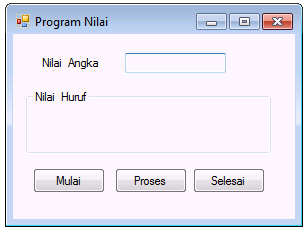

Property object program nilainya :
Object
Property
Pengaturan
Label 1
Nama
Lblnilaiangka
Text
Nilai angka
Label 2
Nama
Lblnilaihuruf
GroupBox 1
Nama
GroupBox 1
Text
Nilai Huruf
Textbox 1
Nama
Txtnilaiangka
Button 1
Nama
Btnmulai
Text
Mulai
Button 2
Nama
Btnproses
Text
Proses
Button 3
Nama
Btnselesai
Text
Selesai
Form1
Text
Program Nilai

7.      Pada button selesai kliklah codingnya seperti dibawah ini :
Public Class Form1

    Private Sub Button3_Click(ByVal sender As System.Object, ByVal e As System.EventArgs) Handles Btnselesai.Click
        End

    End Sub

8.      Pada button mulai kliklah codingnya seperti dibawah ini :
    Private Sub Button1_Click(ByVal sender As System.Object, ByVal e As System.EventArgs) Handles Btnmulai.Click
        Txtnilaiangka.Clear()
        Txtnilaiangka.ReadOnly = False
        Lblnilaihuruf.Text = ""
  Txtnilaiangka.focus()

    End Sub

9.       Pada button proses kliklah coding if,  if else   seperti dibawah ini :

    Private Sub Button2_Click(ByVal sender As System.Object, ByVal e As System.EventArgs) Handles Btnproses.Click
        If Txtnilaiangka.Text > 100 Then
            MessageBox.Show("Data yang anda masukkan salah !", "Error", MessageBoxButtons.OK, MessageBoxIcon.Error)
        ElseIf Txtnilaiangka.Text >= 80 Then
            Lblnilaihuruf.Text = "Nilai anda adalah A  (Sangat  Baik)"
        ElseIf Txtnilaiangka.Text >= 67 And Txtnilaiangka.Text <= 79 Then
            Lblnilaihuruf.Text = "Nilai anda adalah B (Baik)"

        ElseIf Txtnilaiangka.Text >= 56 And Txtnilaiangka.Text <= 66 Then
            Lblnilaihuruf.Text = "Nilai anda adalah C  (Cukup)"
        ElseIf Txtnilaiangka.Text >= 40 And Txtnilaiangka.Text <= 55 Then
            Lblnilaihuruf.Text = "Nilai anda adalah D  (Kurang Baik)"
        ElseIf Txtnilaiangka.Text <= 40 Then
            Lblnilaihuruf.Text = "Nilai anda adalah E  (Jelek)"

        End If

    End Sub

10. Klik dua kali pada txtnilaiangka, ubahlah TextChanged pada sudut kanan menjadi Keypress, lalu kliklah codingnya seperti berikut ini :
Private Sub Txtnilaiangka_KeyPress(ByVal sender As Object, ByVal e As System.Windows.Forms.KeyPressEventArgs) Handles Txtnilaiangka.KeyPress
        If Not ((e.KeyChar >= "0" And e.KeyChar <= "9") Or e.KeyChar = vbBack) Then
            e.Handled = True
        End If
End Class

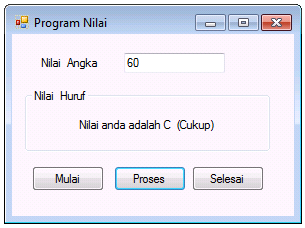
11.   Sekarang jalankanlah Program Nilai, tekan tombol  f5 atau klik menu debug dan pilih start debugging .. . . .


Selamat Mencoba........
Semoga sukses.............

Saturday, 2 January 2016

Cara Membuat Kalkulator menggunakan Visual Basic 2008

Visual Basic adalah suatu bahasa pemrogramman yang mudah dan efisien.

Visual basic sangat mudah dipelajari.
Salah satu contoh aplikasi visual basic paling sederhana:
Aplikasi perhitungan melalui Visual Basic
Sebagai contoh Kalkulator
Program kalkulator adalah program standar yang sudah tersedia di Microsoft Windows. Tetapi, tak ada salahnya jika kita mencoba membuat kalkulator sendiri dengan Microsoft Visual Basic 2008
1. Pastikan  PC anda telah  terinstal Microsoft Visual Basic 2008
2. Lalu buka Start-Progam-Microsoft Visual  Basic 2008 Express Edition


3. Akan ada Tampilan utama, klik Project pada Create: Project, pilih Windows Form Application, ketik nama project dengan nama Kalkulator, klik OK untuk memulai.


4. Setelah klik open,akan tampak tampilan form1 untuk memulai aplikasi.


5.Buatlah 2 Tabel, 2 Label, 5 Command Button (Button), dan Date Time Picker seperti gambar di bawah ini:


6. Aturlah masing - masing tollbar seperti dibawah ini :
   Properties :
   
  1. Form :
  Caption   : Kalkulator
  Size         : 450, 450

  2. Text Box1 :
  Caption   :
  Size         : 345, 29
  Location : 50, 12
  
  3. Text Box2 :
  Caption   :
  Size         : 345, 29
  Location : 50, 85

  4. Label1 :
  Caption   :
  Size         : 0, 24
  Location : 203, 58
  
 5. Label2 :
  Caption   :
  Size         : 0, 24
  Location : 203, 136

  6. Command Button1 :
  Caption   : -
  Size         : 75, 36
  Location : 91, 161

  7. Command Button2 :
  Caption   : +
  Size         : 75, 36
  Location : 253, 161

  8. Command Button3 :
  Caption   : *
  Size         : 75, 36
  Location : 91, 247

  9. Command Button4 :
  Caption   : /
  Size         : 75, 36
  Location : 253, 247

10. Command Button5 :
  Caption   : Clear
  Size         : 75, 36
  Location : 172, 195

  11. Date Time Picker :
  Size         : 237, 20
  Location : 91, 322


7. Setelah diatur maka akan menjadi seperti gambar dibawah ini :


8. Berikutnya masukkan script code dibawah ini dengan cara berikut ini :
  1. Klik kanan pada Text Box1, lalu klik View Code.


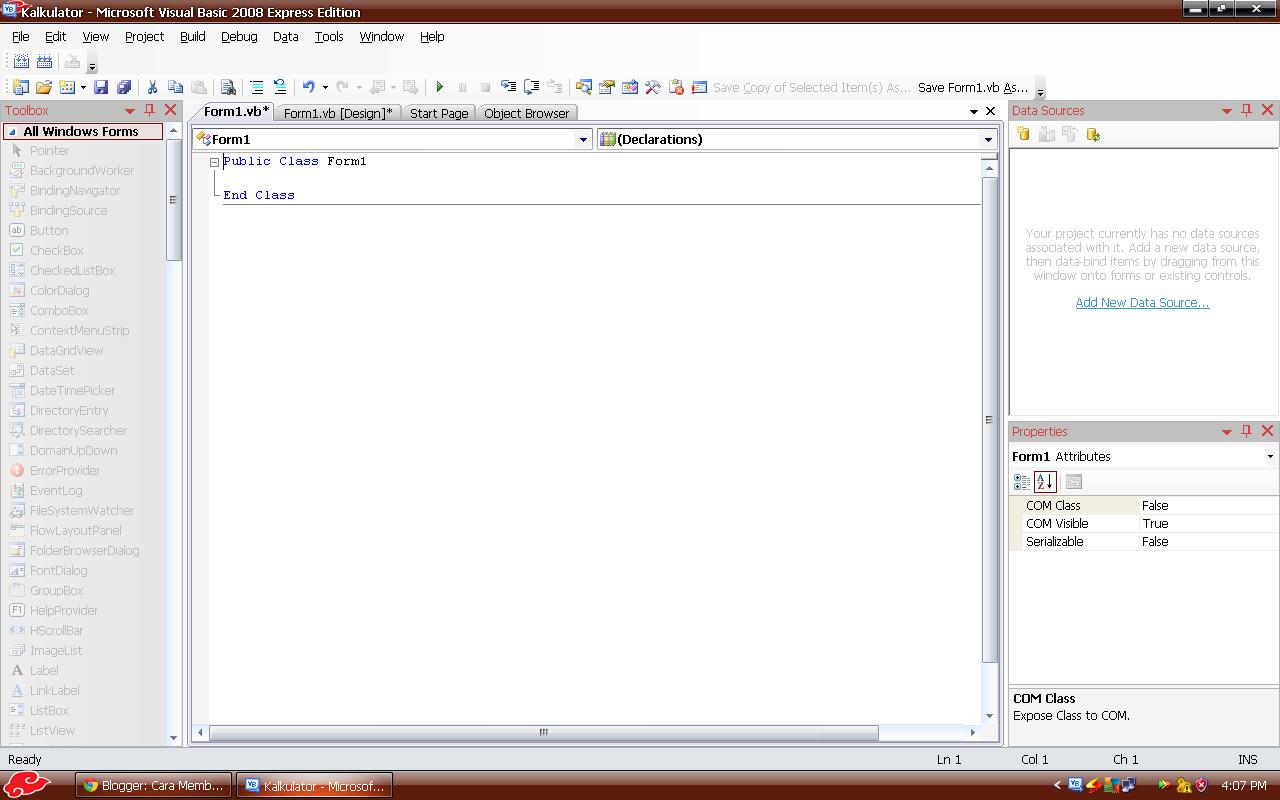
  2. Maka akan muncul form1.vb* seperti gambar berikut ini :


  3. Setelah itu hapus semua script code yang ada di form1.vb*.


4. Selanjutnya copy script code dibawah ini lalu paste ke dalam Form1.vb*, seperti gambar berikut ini.

Public Class Form1

    Private Sub Form1_Load(ByVal sender As System.Object, ByVal e As System.EventArgs) Handles MyBase.Load

    End Sub

    Private Sub Button2_Click(ByVal sender As System.Object, ByVal e As System.EventArgs) Handles Button2.Click
        Label1.Text = "+"
        Label2.Text = Val(TextBox1.Text) + Val(TextBox2.Text)
    End Sub

    Private Sub Button1_Click(ByVal sender As System.Object, ByVal e As System.EventArgs) Handles Button1.Click
        Label1.Text = "-"
        Label2.Text = Val(TextBox1.Text) - Val(TextBox2.Text)
    End Sub

    Private Sub Button3_Click(ByVal sender As System.Object, ByVal e As System.EventArgs) Handles Button3.Click
        Label1.Text = "*"
        Label2.Text = Val(TextBox1.Text) * Val(TextBox2.Text)
    End Sub

    Private Sub Button4_Click(ByVal sender As System.Object, ByVal e As System.EventArgs) Handles Button4.Click
        Label1.Text = "/"
        Label2.Text = Val(TextBox1.Text) / Val(TextBox2.Text)
    End Sub

    Private Sub DateTimePicker1_ValueChanged(ByVal sender As System.Object, ByVal e As System.EventArgs) Handles DateTimePicker1.ValueChanged
        Update()
    End Sub

    Private Sub Button5_Click(ByVal sender As System.Object, ByVal e As System.EventArgs) Handles Button5.Click
        TextBox1.Text = ""
        TextBox2.Text = ""
        Label1.Text = ""
        Label2.Text = ""
    End Sub
End Class


  5. Setelah di paste maka akan menjadi seperti gambar dibawah ini :


  6. Jika anda ingin menambahkan background pada kalkulator anda, klik Form1.vb [Design], lalu pada Properties cari backgroundImage, lalu klik.


  7. Maka akan muncul Select Resource, seperti gambar dibawah ini :


  8. Lalu pilih Local resource, lalu klik Import... seperti gambar berikut :


   9. Selanjutnya pilih gambar yang anda inginkan lalu klik open. Setelah itu klik Ok.


  10. Maka akan hasilnya akan seperti ini :


  11. Sekarang sudah selasai. Untuk mencobanya klik Start Debugging pada toolbar, seperti gambar berikut ini :


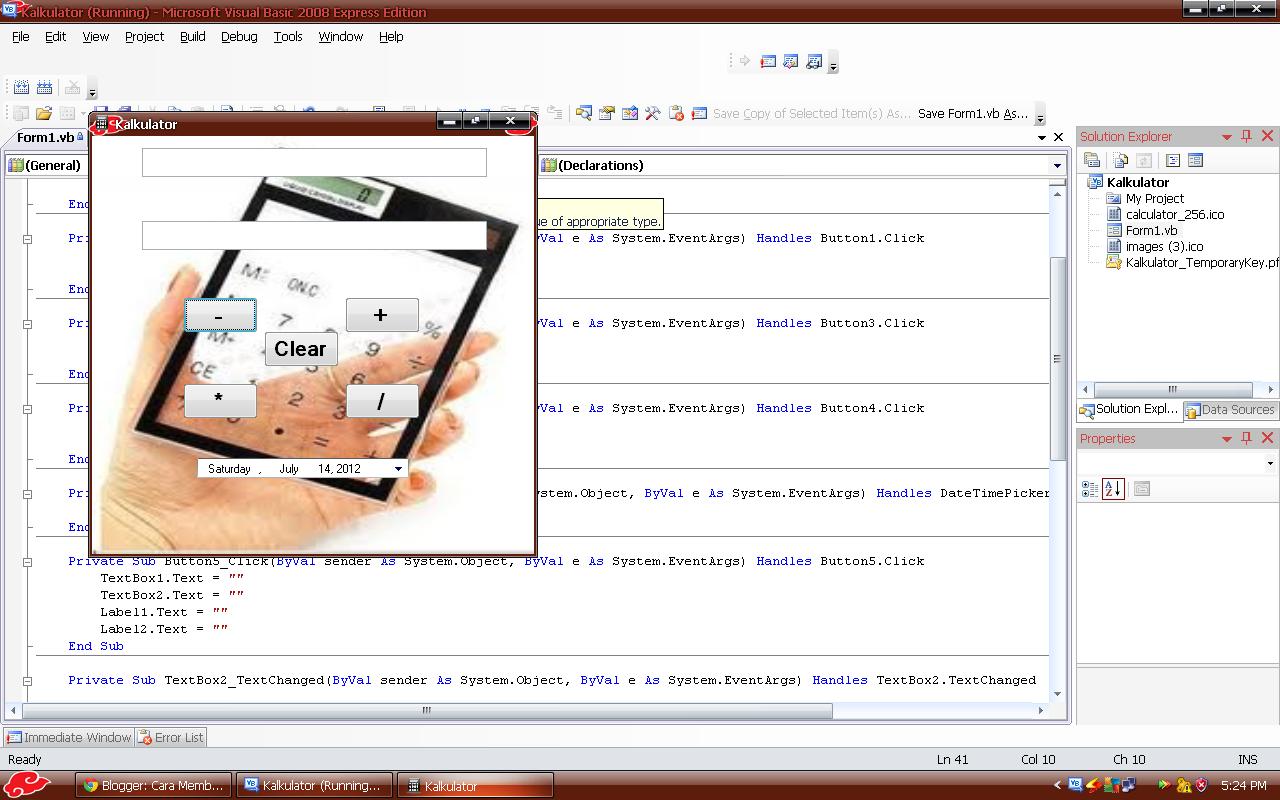
12. Maka akan muncul aplication kalkulator yang telah anda buat, seperti gambar berikut ini :


  13. Untuk menyimpan Kalkulator anda klik Save All pada toolbar.


  14. Simpan file dengan properties :
  Name: Kalkulator
  Location : D:\
  Solution  Name: Kalkulator
        Lalu klik Save.

  15. Sekarang buka file yang sudah disimpan ( D:\Kalkulator\Kalkulator\bin\Debug ) lalu pilih dan klik Kalkulator.


16. Maka akan muncul Kalkulator yang sudah anda buat.


Monday, 14 December 2015

Membuat Aplikasi Database Dengan VB 2008

Assalamualaikumm...
disini saya akan membahas tentang aplikasi database denga VB 2008.         
Untuk memanage sebuah organisasi pasti dibutuhkan database agar dapat mengatur data-data yang ada. Dengan menggunakan Visual Basic dengan mudah kita dapat membuat form dengan mudah dan menyimpannya sebagai database. Berikut adalah langkah-langkahnya:
1. Buatlah sebuah project baru kemudian klik kanan pada project dan pilih add >> new item


2.  Kemudian akan muncul jendela seperti dibawah ini, pilih service-based database. Namun dapat juga menggunakan local database untuk membuat database lokal pada pc Anda. dengan langkah-langkah yang sama dengan langkah pada service-based database.


3. Tuliskan namenya kemudian pilih Add >> tuliskan namanya>> Finish.
 
 
4. Maka akan muncul tab database explorer seperti gambar berikut:
 
 
5. Untuk membuat sebuah table baru klik kanan folder table >> add new table


6. Maka akan muncul tab dbo.table1:... isi nama kolom, tipe data, dan check pada allow null jika pada kolom tersebut diizinkan kosong. setelah selesai klik kanan pada tab >> save table isi nama tablenya.
 
7.Untuk mengeset id sebagai primary key , klik kanan pada id >> primary key


8. Untuk memasukkan table pada form aplikasi klik tab data source>>configure data set with wizard seperti gambar berikut
 
9. checklist apa saja yang mau dimasukkan pada form, misal table. Maka pada tab data source muncul tabel yang telah kita check tadi, klik pada table pilih details untuk memunculkan database pada form dengan format textboxt seperti gambar dibawah ini. Kemudian drag table coba ke form1


10. Buat form baru misal form2, kemudian klik table yang ada pada data source tadi kemudian yang tadinya dibikin detail diganti menjadi datagridview untuk menampilkan data yang sudah diinput dalam bentuk table. Drag table coba masukan pada form 2
 
 
11.Kembali ke form1 dan tambahkan button untuk menghubungkan antara form1 dan form2. Klik ganda pada button dan masukkan sorce code berikut:
        Form2.Show()
        Me.Visible = False // untuk mengvisible kan form1 jadi ketika masuk ke form 2 form 1 tidak terlihat

12.Karena menggunakan fungsi visible maka effectnya program tidak dapat berhenti ketika form2 sudah ditutup, maka menggunakan langkah tambahan. Klik pada form 1 kemudian klik event (tanda petir) pada properties pilih form closed >> klik ganda >> masukkan source berikut:
      System.Windows.Forms.Application.Exit()
 
13. Lakukan langkah 12 pada form2
 
14. Kemudian run dan lihat gambar dibawah ini


15. klik icon + / add new untuk mengisi data baru


15. klik button view untuk masuk ke form 2
 
 
16. Selesai.

Selamat mencoba...

Contoh Program Penggajian Pegawai Visual Basic.net 2008

Langsung  Saja Ya Sob  


1. Disainlah Lembar Kerja / Form Anda Seperti Gambar Dibawah :
Contoh Program Penggajian Pegawai  Visual Basic.net 2008
Gambar Di Atas Terdiri Dari Label,Textbox,Combobox Dan Button
                             

         2.     Keterangan
·         Name Pada Textbox,ComboBox  Di Kotak Properties Diganti Berdasarkan Label
Contoh :
Label
Name
NIk
Nik
Nama
Nama
Bagian
Bagian
Jabatan
Jabatan
·         Teks pada button  menjadi :
Hapus dan Proses
     Baiklah ..Setelah Selesai Kita Mengubah Name Pada Textbox,Combobox Dan Teks Pada Button , selanjutnya kita akan membuat printahnya atau pun codingnya
Okee :

          3.  Klik Double Bebas Pada Form Dan Isi Kan Printah Dibawah Ini :

Public Class Form1
  
    Private Sub Form1_Load(ByVal sender As System.Object, ByVal e As System.EventArgs) Handles MyBase.Load
        nik.Items.Add("PM010")
        nik.Items.Add("PS111")
        nik.Items.Add("KU101")
        nik.Items.Add("GD100")
        nik.Items.Add("PM0011")
        jabatan.Items.Add("KEPALA DIVISI")
        jabatan.Items.Add("STAFF")
        jabatan.Items.Add("WAKIL KEPALA")
        status.Items.Add("Menikah")
        status.Items.Add("Tidak Menikah")
        jumlah_anak.Items.Add("0")
        jumlah_anak.Items.Add("1")
        jumlah_anak.Items.Add("2")
    End Sub
     4.  Klik Double Pada Combobox Nik Dan Isikan Printah Ini :
     Private Sub nik_SelectedIndexChanged(ByVal sender As System.Object, ByVal e As System.EventArgs) Handles nik.SelectedIndexChanged
        Select Case nik.Text
            Case "PM010"
                nama.Text = "Awal"
            Case "PS111"
                nama.Text = "Satria"
            Case "KU101"
                nama.Text = "Ria Hartati"
            Case "GD100"
                nama.Text = "fitri ariska"
            Case Else
                nama.Text = "Selamat Bangun"
        End Select
        Dim j As String
        j = Microsoft.VisualBasic.Left(nik.Text, 2)
        If j = "PM" Then
            bagian.Text = "Pemasaran"
        ElseIf j = "PS" Then
            bagian.Text = "Personalia"
        ElseIf j = "KU" Then
            bagian.Text = "Keuangan"
        ElseIf j = "GD" Then
            bagian.Text = "Gudang"
        End If
    End Sub

  5.Klik Double Pada ComboBox Jabatan Dan Isikan Printah Ini :

  Private Sub jabatan_SelectedIndexChanged(ByVal sender As System.Object, ByVal e As System.EventArgs) Handles jabatan.SelectedIndexChanged
        Select Case jabatan.Text
            Case "KEPALA DIVISI"
                gaji.Text = "5000000"
            Case "STAFF"
                gaji.Text = "2000000"
            Case Else
                gaji.Text = "3500000"
        End Select
        pajak.Text = gaji.Text * 0.1
    End Sub
   6. Klik double pada combobox status dan isikan printah ini:

Private Sub status_SelectedIndexChanged(ByVal sender As System.Object, ByVal e As System.EventArgs) Handles status.SelectedIndexChanged
        Select Case status.Text
            Case "Menikah"
                tunjangan_keluarga.Text = gaji.Text * 0.15
            Case "Tidak Menikah"
                jumlah_anak.Text = ""
                tunjangan_keluarga.Text = 0
        End Select
    End Sub
     7.   Klik Double Pada Combobox Jumlah Anak :

           Namun.. Sebelumnya Saya Disini Menggunakan Keypress / Dengan Menekan Tombol Enter Untuk Mendapatkan Tunjangan Anak Dan Total Gaji…
Okeyy J
Setelah Di Ubah Di Kotak “Selectedchanged” Menjadi “Keypress”
Isikan printah ini : 
  Private Sub jumlah_anak_KeyPress(ByVal sender As Object, ByVal e As System.Windows.Forms.KeyPressEventArgs) Handles jumlah_anak.KeyPress
        If e.KeyChar = Chr(13) Then
            Select Case jumlah_anak.Text
                Case "0"
                    tunjangan_anak.Text = 0
                Case "1"
                    tunjangan_anak.Text = gaji.Text * 0.05
                Case "2"
                    tunjangan_anak.Text = gaji.Text * 0.1
                Case Else
                    tunjangan_anak.Text = gaji.Text * 0.5
            End Select
        End If
 total.Text = (gaji.Text) + Val(tunjangan_anak.Text) + Val(tunjangan_keluarga.Text) - pajak.Text
        total.Enabled = False
    End Sub
      8.  Kemudian Klik Doble Pada Button Hapus Dan Isikan Printah :

Private Sub Button1_Click(ByVal sender As System.Object, ByVal e As System.EventArgs) Handles Button1.Click
        nama.Text = ""
        nik.Text = ""
        bagian.Text = ""
        jabatan.Text = ""
        tunjangan_anak.Text = ""
        tunjangan_keluarga.Text = ""
        pajak.Text = ""
        status.Text = ""
        gaji.Text = ""
        total.Text = ""
        jumlah_anak.Text = ""
    End Sub
9   9.  Kemudian Klik Doble Pada Button keluar Dan Isikan Printah :

Private Sub Button2_Click(ByVal sender As System.Object, ByVal e As System.EventArgs) Handles Button2.Click
        Dim tanya As String
        tanya = MsgBox("Apakah Anda ingin Keluar?", MsgBoxStyle.YesNo)
        If tanya = vbCancel Then
            Me.Close()
        ElseIf tanya = vbNo Then
            Me.Focus()
        ElseIf tanya = vbYes Then
            Me.Close()
        End If
    End Sub
End Class

Hasilnya :


.:: Selamat Mencoba ::.
Dan
Semoga Bermamfaat